Fronius Solar.web Login, App & Monitoring 2026 - komplette Anleitung
Inhaltsverzeichnis

Auf einen Blick
- Solar.web Login: www.solarweb.com öffnen, oben rechts auf „Login“ klicken und mit deinem Fronius-Konto (E-Mail und Passwort) anmelden. Dasselbe Konto gilt in der App.
- Apps: „Fronius Solar.web“ zum Überwachen, „Fronius Solar.start“ zum Einrichten des Wechselrichters. Beide sind kostenlos im App Store und bei Google Play.
- Voraussetzung: Fronius-Wechselrichter (Symo, Primo, GEN24, Tauro) mit aktiviertem Datalogger und Internetverbindung (LAN oder WLAN).
- Login klappt nicht? Über „Passwort vergessen?“ ein neues Passwort setzen (10 bis 30 Zeichen, Groß- und Kleinbuchstaben, Zahl und Sonderzeichen). Neue Konten funktionieren erst nach Klick auf den Bestätigungslink aus der Registrierungs-Mail. Alle Lösungen
- Solar.web Premium ist die kostenpflichtige Erweiterung mit Ertragsprognose, individuellen Reports, Rentabilitätsübersicht und Energiekosten-Assistent. Den Preis zeigt Fronius bei der Buchung je nach gewählter Laufzeit an.
- Beste Alternative: Huawei FusionSolar für Huawei-Anlagen, Sungrow iSolarCloud für Sungrow-Hybride.
Stand: 19. Oktober 2026. Login-Schritte und Fehlerhilfe abgeglichen mit dem Fronius Help Center und der Fronius-Anmeldemaske.
Solar.web Login, App und Zugangsdaten im Überblick
Die offizielle Login-Adresse für Fronius Solar.web lautet www.solarweb.com. Dort meldest du dich über „Login“ mit deinem Fronius-Benutzerkonto an. Laut Fronius gilt dieses Konto plattformübergreifend: Du nutzt dieselbe E-Mail-Adresse und dasselbe Passwort im Browser und in der Solar.web App, ein zweites Konto brauchst du nicht.
| Was | Name bzw. Adresse | Wofür |
|---|---|---|
| Web-Login | www.solarweb.com, Button „Login“ | Monitoring im Browser, Einstellungen, Premium-Upgrade |
| Monitoring-App | Fronius Solar.web (App Store und Google Play) | Live-Daten, Verlauf, Push-Meldungen, ab App-Version 4.0 auch Fernkonfiguration |
| Einrichtungs-App | Fronius Solar.start (App Store und Google Play) | Wechselrichter ins Netzwerk bringen, PV-Anlage anlegen |
| Zugangsdaten | E-Mail und Passwort deines Fronius-Kontos | gilt für Web und App |
| Anlage manuell hinzufügen | Datalogger-ID (beginnt mit 239 oder 240) oder V.Code vom Typenschild bei GEN24, Tauro, Verto und Argeno | wenn die Anlage nicht automatisch in deinem Konto erscheint |
Fronius Solar.web einrichten: die Reihenfolge
- Fronius-Konto auf solarweb.com registrieren und den Bestätigungslink aus der E-Mail anklicken. Erst danach ist die Registrierung abgeschlossen.
- Wechselrichter mit der App Fronius Solar.start ins WLAN oder LAN bringen. In der Regel wird die Anlage bei der ersten Inbetriebnahme automatisch hinzugefügt.
- Erscheint sie nicht, legst du sie in Solar.start oder direkt auf Solar.web an, mit Datalogger-ID oder V.Code.
- Zum Schluss die App Fronius Solar.web installieren und mit demselben Konto anmelden.
Klappt die Anmeldung nach der Registrierung nicht, hilft meist „Passwort vergessen?“ auf der Login-Seite. Details stehen unten bei den Login-Problemen. Alle Fronius-Geräte, mit denen Solar.web funktioniert, findest du in der Kategorie Fronius.
Was ist Fronius Solar.web?
Fronius Solar.web ist die zentrale Monitoring-Plattform des österreichischen Herstellers Fronius. Sie sammelt die Daten deines Wechselrichters in der Fronius-Cloud und macht sie über Browser und App verfügbar - komplett kostenlos in der Basis-Version. Wer einen Fronius Symo, Primo, GEN24 Plus, Tauro oder die neuere Verto-Reihe gekauft hat, bekommt Solar.web ohne Aufpreis dazu. Damit gehört das System zu den großzügigsten Monitoring-Angeboten am Markt - viele Wettbewerber verlangen für vergleichbare Funktionen entweder ein Premium-Abo oder gleich einen kostenpflichtigen Lizenzschlüssel.
Im Hintergrund läuft der sogenannte Fronius Datalogger: ein im Wechselrichter integriertes Kommunikationsmodul, das die Messwerte über LAN oder WLAN an die Fronius-Cloud sendet. Aus diesen Rohdaten baut Solar.web das Live-Dashboard, die Jahresbilanz, den Eigenverbrauchsgrad und alle Charts, die du später in der App siehst.
In diesem Hub-Artikel zeigen wir Schritt für Schritt, wie du Solar.web einrichten kannst, wie du dich anmeldest, was die App auf iOS und Android leistet, welche KPIs wirklich wichtig sind und wann sich der Upgrade auf Solar.web Premium rechnet. Außerdem klären wir die häufigsten Login-Probleme und vergleichen das Fronius-Monitoring mit den Cloud-Lösungen von Huawei und Sungrow. Wenn du noch unsicher bist, ob ein Fronius-Wechselrichter überhaupt zu dir passt: Unser Fronius GEN24 Test 2026 liefert die Hardware-Bewertung dazu.
Du planst einen neuen Fronius-Wechselrichter oder willst einen Speicher ergänzen? Hier die aktuellen Fronius-Geräte mit Shop-Preisen.
Top Fronius Wechselrichter
Fronius
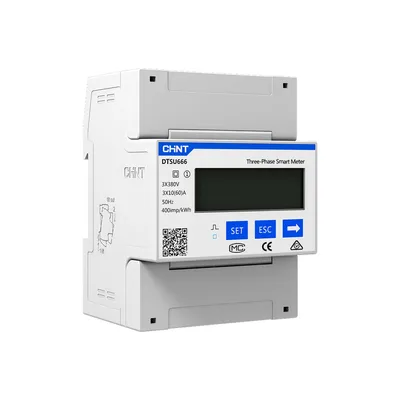
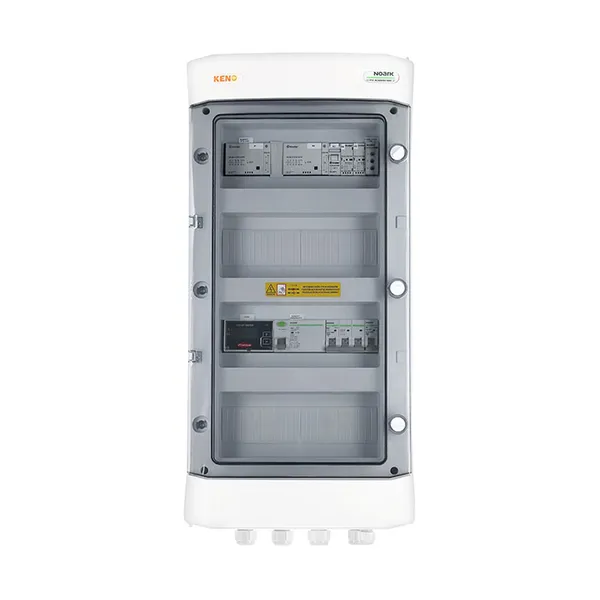
Fronius Anschlusskasten SZR mit Zähler Smart Meter für Wechselrichter GEN24
999,00 €
bei Solar-Haus
Lieferzeit 2-5 Tage
Endpreis inkl. USt., zzgl. Versandkosten. Preisstand: 25.10.2026.

Fronius
8 KW Fronius Symo GEN24 Plus Hybrid Wechselrichter
2.299,00 €
bei Solar-Haus
Lieferzeit 2-5 Tage
Endpreis inkl. USt., zzgl. Versandkosten. Preisstand: 25.10.2026.
Fronius
12 KW Fronius Symo GEN24 Plus Hybrid Wechselrichter
2.699,00 €
bei Solar-Haus
Lieferzeit 2-5 Tage
Endpreis inkl. USt., zzgl. Versandkosten. Preisstand: 25.10.2026.
Fronius
10 KW Fronius Symo GEN24 Plus Hybrid Wechselrichter
2.499,00 €
bei Solar-Haus
Lieferzeit 2-5 Tage
Endpreis inkl. USt., zzgl. Versandkosten. Preisstand: 25.10.2026.
Solar.web Login Schritt-für-Schritt
Der Solar.web Login ist auf den ersten Blick simpel, hat aber zwei Stolpersteine: die Trennung zwischen Fronius-Konto und PV-System. Wer Anlage und Konto verwechselt, sieht nach dem Einloggen nichts oder die falsche Anlage. So machst du es richtig:
- Öffne
www.solarweb.comim Browser. - Klicke oben rechts auf Login. Du landest auf der Anmeldemaske von Fronius (login.fronius.com).
- Trage deine E-Mail-Adresse und das Passwort ein, das du bei der Inbetriebnahme angelegt hast. Falls dein Installateur die Anlage angelegt hat, hast du in der Regel eine Einladung per Mail bekommen - diese Adresse ist dein Login.
- Nach dem Login siehst du das PV-System-Cockpit. Hast du nur eine Anlage, springt Solar.web direkt ins Dashboard. Bei mehreren Anlagen wählst du die gewünschte aus der Liste.
- Erste Inbetriebnahme: Wenn dein Installateur dich nicht angelegt hat, klick auf Neues PV-System erstellen. Du brauchst die Datalogger-ID. Sie beginnt mit 239 oder 240 und wird im Wechselrichter-Display angezeigt, nachdem du den WLAN-Hotspot aktiviert hast. Bei GEN24, Tauro, Verto und Argeno nutzt du stattdessen den V.Code vom Typenschild.
Ein Fronius-Konto kann übrigens mehrere PV-Systeme verwalten - praktisch, wenn du Anlagen für Eltern oder ein Ferienhaus mitbetreust. Über Einstellungen → Berechtigungen lassen sich auch Gast-Zugänge mit Lese-Recht freischalten, ohne dein Passwort weiterzugeben.
Solar.web App - iOS + Android Setup
Die Fronius Solar.web App bekommst du sowohl im Apple App Store als auch über Google Play. Sucheingabe „Solar.web" reicht - der Herausgeber muss Fronius International GmbH sein, sonst hast du eine Fake-App erwischt. Die Fronius App Android-Version unterstützt aktuell ab Android 8.0, die iOS-Version ab iOS 14. Beide Apps sind kostenlos.
So richtest du sie ein:
- App installieren aus dem jeweiligen Store.
- Beim ersten Start mit der gleichen Fronius-ID einloggen, die du im Browser nutzt - das verhindert, dass dir später halbe Anlagen fehlen.
- Push-Benachrichtigungen aktivieren (empfohlen) - Solar.web meldet sich automatisch, wenn der Wechselrichter offline geht oder ein Fehlercode anliegt.
- Widget einrichten (optional): Sowohl iOS als auch Android haben Home-Screen-Widgets. iOS bietet einen kompakten Live-Tile, Android zusätzlich ein 4x2-Widget mit Tages-Erzeugung und Eigenverbrauch.
- Wenn du mehrere Anlagen hast, lege im App-Menü die Wunschanlage als Standard-System fest.
Die App selbst ist im Funktionsumfang nahezu identisch zur Web-Version - Live-Werte, Tages-/Monats-/Jahresübersicht, Energiebilanz und Verlaufsdaten. Seit App-Version 4.0 bietet die Solar.web App laut Fronius auch eine Fernkonfiguration. Für die Erstinbetriebnahme und Installateur-Einstellungen (Netz-Codes, Wirkleistungsbegrenzung, Modbus) brauchst du weiterhin die Fronius Solar.start App oder das lokale Web-Interface.
Dashboard verstehen - was zeigen die KPIs?
Das Solar.web-Dashboard kann auf den ersten Blick erschlagen, weil Fronius Monitoring sehr datenverliebt ist. Folgende KPIs sind wirklich wichtig:
| KPI | Bedeutung | Sinnvoller Zielwert 2026 |
|---|---|---|
| Aktuelle PV-Leistung (kW) | Echtzeit-Erzeugung aller Strings | bei 10 kWp ca. 7-8 kW peak im Sommer |
| Tages-Erzeugung (kWh) | Energie heute | 3-5 kWh pro kWp im Sommer, 0,3-0,8 im Winter |
| Spezifischer Ertrag (kWh/kWp) | Erzeugung pro installierter Peak-Leistung | 950-1.150 kWh/kWp/Jahr in DE/AT |
| Eigenverbrauchsquote | Anteil PV, der direkt verbraucht wird | 30-45 % ohne Speicher, 60-80 % mit Speicher |
| Autarkiegrad | Anteil Eigenstrom am Gesamtbedarf | 30-40 % ohne Speicher, 65-85 % mit 10 kWh Speicher |
| Performance Ratio | Verhältnis Soll- zu Ist-Ertrag | > 80 % gilt als gut |
Ein häufiger Fehler ist, die Tagesleistung mit dem spezifischen Ertrag zu verwechseln. Erst der spezifische Ertrag macht Anlagen verschiedener Größe vergleichbar - eine 5-kWp-Anlage mit 5.500 kWh im Jahr ist effizienter als eine 10-kWp-Anlage mit 9.800 kWh.
Wenn du die Werte in Relation zu deinem Strompreis setzen willst, lohnt ein Blick auf unsere Übersicht Wann lohnt sich eine PV-Anlage 2026?. Wer noch keinen Speicher hat, findet im Solar-Wizard in 6 Klicks eine passende Speichergröße.
Verbrauch + Erzeugung tracken
Damit Solar.web nicht nur Erzeugung, sondern auch Verbrauch anzeigt, brauchst du einen Fronius Smart Meter (z.B. Smart Meter TS 65A-3 oder Smart Meter IP). Ohne diesen Zähler kann das System nur die PV-Seite messen - die Energieflüsse zwischen Haus, Netz und Speicher bleiben blind.
Ist der Smart Meter installiert, schaltet Solar.web automatisch in den Energiebilanz-Modus:
- Sankey-Diagramm zeigt in Echtzeit: PV → Haus, PV → Netz, Netz → Haus, PV → Speicher, Speicher → Haus.
- Lastprofile: Stündliche Verbrauchswerte für die letzten 365 Tage.
- Verbraucher-Tracking: Über kompatible Schaltsteckdosen (Fronius Ohmpilot, Smart Meter IO) lassen sich einzelne Verbraucher wie Wärmepumpe oder Wallbox separat protokollieren.
Wer eine Wallbox mit PV-Überschussladen betreibt, sieht direkt im Dashboard, wie viele kWh in welche Lade-Session geflossen sind - extrem hilfreich für die jährliche Wallbox-Abrechnung gegenüber dem Arbeitgeber.
Solar.web Premium - lohnt sich der Upgrade?
Solar.web Premium ist die kostenpflichtige Erweiterung der kostenlosen Basisversion und laut Fronius nur in ausgewählten Ländern verfügbar. Einen festen Listenpreis nennt Fronius auf seinen Infoseiten nicht. Den Preis siehst du bei der Buchung auf solarweb.com direkt neben der gewählten Laufzeit (Stand 10/2026). Laut Fronius bekommst du mit Premium:
- Energiekosten-Assistent: steuert Be- und Entladung des Speichers nach dem aktuellen Strompreis. Voraussetzung sind ein GEN24 oder Verto mit Batteriespeicher und ein flexibler Stromtarif.
- Wetter- und Ertragsprognose: Wettervorschau für sieben Tage, PV-Ertragsprognose für zwei Tage.
- Individuelle Reports auf Abruf.
- Rentabilität sowie Ertrags- und Kostenübersicht (nur mit Fronius Smart Meter).
- Unterstützung flexibler Stromtarife (je nach Land).
- Präsentationsmodus für die Anzeige auf großen Bildschirmen.
Wann sich Premium lohnt:
- Größere Anlagen mit Smart Meter, bei denen du Rentabilität, Ertrag und Kosten laufend im Blick haben willst. Stell dafür den Abo-Preis deiner jährlichen Stromersparnis gegenüber.
- Wer einen Speicher und einen dynamischen Stromtarif hat: Dann steuert der Energiekosten-Assistent das Laden und Entladen nach dem Strompreis.
- Gewerbliche Anlagen (Buchhaltung, EÜR, Direktvermarktung).
Wann es nicht lohnt:
- Kleines Balkonkraftwerk oder Mini-Anlage < 3 kWp - die Free-Version reicht.
- Wer Daten ohnehin via Modbus TCP lokal in Home Assistant oder ioBroker zieht und nicht auf die Cloud angewiesen ist.
Häufige Probleme - Login klappt nicht, Datalogger offline
Die drei häufigsten Probleme und was das Fronius Help Center dazu empfiehlt:
Problem 1: Login klappt nicht
Die Login-Seite lehnt dein Passwort ab oder du kommst nach der Registrierung nicht rein? So gehst du vor:
- Passwort zurücksetzen: Auf der Login-Seite „Passwort vergessen?“ wählen und ein neues Passwort vergeben. Die Fronius-Anmeldemaske verlangt 10 bis 30 Zeichen mit Großbuchstaben, Kleinbuchstaben, einer Zahl und einem Sonderzeichen. Erlaubt sind #@$!%?{*}&+-_=§°/.
- Registrierung abschließen: Nach der Registrierung kommt eine E-Mail mit Bestätigungslink. Erst wenn du ihn öffnest und die erste Anmeldung mit deinen Daten abschließt, ist das Konto fertig. Vorher lassen sich auch keine Rechte für deine Anlage vergeben. Keine Mail bekommen? Spam-Ordner prüfen und danach den Fronius-Kundenservice kontaktieren.
- Kundenservice: Hilft der Reset nicht, schreibst du Fronius über das Kontaktformular im Help Center und nennst deine Benutzer-E-Mail-Adresse.
Problem 2: Datalogger offline
Zeigt Solar.web deine Anlage als offline, liegt es laut Fronius meist an einer unterbrochenen Netzwerkverbindung, einem geänderten Heimnetz (neuer Router, neues WLAN-Passwort), einer nie abgeschlossenen Internetanbindung oder schwachem WLAN. Die empfohlene Reihenfolge:
- Alles neu starten: Batterie ausschalten, Wechselrichter AC- und DC-seitig trennen und den Router vom Strom nehmen. Danach alles wieder einschalten.
- WLAN prüfen: Am Wechselrichter sollten mindestens zwei von vier WLAN-Balken anliegen. Sonst Repeater setzen oder per LAN-Kabel anbinden.
- Netzwerk neu verbinden: Hast du Router oder WLAN-Passwort gewechselt, bringst du den Wechselrichter mit der App Fronius Solar.start erneut ins Netzwerk.
Schlägt ein Remote-Update fehl, kann laut Fronius auch eine zeitweise Überlastung des Solar.web-Dienstes dahinterstecken. Dann hilft es, es später noch einmal zu versuchen. Eine eigene Statusseite für Störungen bietet das Fronius Help Center nicht an.
Problem 3: Eingeloggt, aber Anlage oder Komponenten fehlen
- Anlage noch nicht angelegt: In Solar.start oder auf Solar.web über „PV-Anlage hinzufügen“ anlegen.
- Nur Gastrechte: Mit Gastzugang siehst du Komponenten nur eingeschränkt. Volle Rechte vergibt der Eigentümer oder Installateur.
- Frisch in Betrieb genommen: Bis die Anlage in Solar.web erscheint, kann es bis zu 2 Stunden dauern.
- Komponenten ausgeblendet: Unter „Einstellungen“ → „Komponenten“ auf „Alle anzeigen“ gehen und über das Augensymbol wieder einblenden.
- „Datalogger-ID bereits in Verwendung“: Eingabe prüfen. Die ID ist dann meist schon einem anderen Konto zugeordnet, etwa dem des Installateurs.
Mehr Tipps für Inbetriebnahme und Fehlerbehebung gibt's in unserem Guide Photovoltaik-Monitoring richtig einrichten.
Rechte vergeben: Installateur, Familie oder neuen Besitzer freischalten
Wer die Anlage in Betrieb nimmt, braucht ein Solar.web-Benutzerkonto. Dieses Konto wird als Besitzer der Anlage hinterlegt. Weitere Personen schaltest du über die Anlagenrechte frei, ein geteiltes Passwort ist nicht nötig.
| Rolle | Was sie darf | Wer sie vergeben kann |
|---|---|---|
| Besitzer | Vollzugriff auf Daten und Einstellungen | wird bei der Inbetriebnahme festgelegt, Wechsel über „Besitzerwechsel“ |
| Anlagenwart | Daten ansehen und die meisten Einstellungen ändern, z. B. für den Installateur | nur der Besitzer |
| Gast | nur ansehen | Besitzer oder Anlagenwart |
So geht's: In Solar.web die Anlage öffnen, dann „Einstellungen“ → „Rechte“ und die E-Mail-Adresse der Person eintragen. Die Person muss ihre Solar.web-Registrierung vorher vollständig abgeschlossen haben, sonst lässt sich das Recht nicht vergeben. Beim Hausverkauf überträgst du die Anlage unter „Einstellungen“ → „Besitzerwechsel“ an das Konto des Käufers.
Solar.web Störung oder Servicemeldung? Die Codes 999, 996 und 995
Zeigt Solar.web die Anlage als „offline“, ist laut Fronius die Internetverbindung zum Gerät gestört oder unterbrochen. Das liegt fast immer an Router, WLAN oder Datalogger vor Ort, nicht an einer Störung von Solar.web selbst. Per Mail meldet Solar.web solche Fälle als Servicemeldung:
- Status 999: Ein Wechselrichter hat im eingestellten Zeitraum keine Daten hochgeladen.
- Status 996: Eine Datenquelle hatte im eingestellten Zeitraum keine Verbindung zu Solar.web (Blackout Detection).
- Status 995: Vom Batteriespeicher kommen keine Daten an, also ein Kommunikationsfehler mit der Batterie.
Ab wann gemeldet wird, stellst du unter „Einstellungen“ → „Servicemeldungen“ ein. Bei 999 und 996 hilft meist der Neustart aus unter Problem 2 weiter oben oder das erneute Verbinden mit dem Netzwerk, etwa nach einem Routertausch. Bei SnapINverter-Geräten startest du dafür am Display unter „Setup“ den „Wifi Access Point“, bei GEN24 brauchst du Seriennummer und V.Code vom Typenschild.
Solar.web am PC nutzen
Eine eigene Desktop-Software brauchst du nicht. Am PC oder Mac öffnest du im Browser www.solarweb.com und meldest dich mit demselben Fronius-Konto an wie in der App. Im Browser findest du auch Einstellungen wie Rechte, Servicemeldungen und Komponenten.
Solar.web vs. Huawei FusionSolar, Sungrow iSolarCloud
Wer noch vor der Wahl steht, will wissen: Wie schlägt sich Fronius gegen die asiatischen Schwergewichte? Hier die ehrliche Gegenüberstellung - alle drei Plattformen sind 2026 produktiv im Einsatz.
| Feature | Fronius Solar.web | Huawei FusionSolar | Sungrow iSolarCloud |
|---|---|---|---|
| Kostenlose Basis-Version | Ja | Ja | Ja |
| Premium-Aufpreis | Ja, Preis je nach Laufzeit | Kostenlos | Kostenlos |
| Live-Daten Refresh | 1 min (Free) / 5 s (Premium) | 5 s | 5 s |
| Speicher-Steuerung in App | Begrenzt | Sehr gut (TOU, Forced-Charge) | Sehr gut |
| 3rd-Party-API (Modbus/REST) | Modbus TCP + Solar.web API | Modbus TCP, kein REST | Modbus TCP + iSolarCloud API |
| Home-Assistant-Integration | Sehr gut (offizielle Integration) | Community (huawei_solar) | Community (sungrow-sho) |
| Android-App | Google Play | nicht im Play Store, Download über Huawei AppGallery oder per QR-Code im Browser | Google Play |
| Datenschutz (EU-Server) | Ja (AT) | EU-Server (DE/IE) | EU-Server (DE) |
Unser Fazit: Wer Wert auf Home-Assistant-Integration, EU-Datenschutz und ein aufgeräumtes Dashboard legt, ist mit Fronius Cloud bestens aufgestellt. Wer eine Hybrid-Anlage mit aktivem Lastmanagement (TOU-Profile, dynamische Stromtarife, Forced-Charge bei Spotpreis-Tief) betreibt, ist mit Huawei oder Sungrow funktional einen Schritt voraus, dafür fehlt dort die offizielle Home-Assistant-Integration.
Detail-Vergleiche findest du in unseren Ratgebern Huawei FusionSolar App Test und Sungrow iSolarCloud Anleitung. Wenn du dich generell zwischen Wechselrichter-Marken entscheiden musst: Welcher Wechselrichter für PV-Anlage 2026? ist der Hub-Vergleich dazu. Den direkten Markenvergleich inklusive Monitoring liest du in Sungrow vs Fronius 2026.
Fazit & Empfehlung
Fronius Solar.web ist 2026 immer noch eine der saubersten Monitoring-Plattformen auf dem deutschsprachigen Markt - vor allem für Eigentümer, die Wert auf europäische Server, faire Free-Version und solide Home-Assistant-Integration legen. Die Fronius Wechselrichter Monitoring-Funktionalität deckt 95 % aller Privat-Anwendungsfälle ab; nur wer aktiv mit Spotpreis-Tarifen oder zeitgesteuerter Speicherladung arbeiten will, vermisst die tieferen Steuerungs-Features der Asien-Konkurrenz.
Unsere Kauf-Empfehlung 2026: Fronius GEN24 Plus + Smart Meter + Solar.web Free reicht für 90 % aller Einfamilienhäuser. Erst ab Speichergröße > 10 kWh oder gewerblicher Nutzung würden wir auf Solar.web Premium upgraden. Den passenden Wechselrichter findest du in unserer Auswahl PV-Wechselrichter oder direkt im Fronius GEN24 Test 2026.
Unsere meistgekauften Solarprodukte

Solar-Haus
Solar-Haus Balkonkraftwerk 900/800 Watt 2x JASolar 450 W Black Frame Plug & Play inkl. Anschlusskabel
279,00 €
bei Solar-Haus
Lieferzeit 2-5 Tage
Endpreis inkl. USt., zzgl. Versandkosten. Preisstand: 25.10.2026.
Sungrow
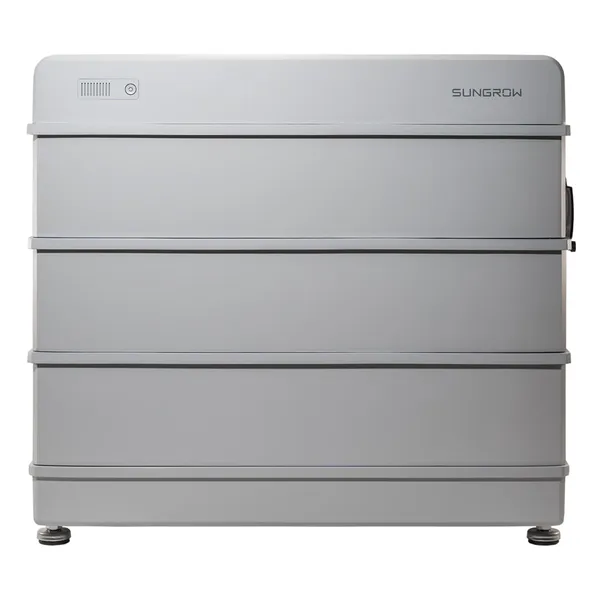
8 kW Sungrow Hybrid Wechselrichter inkl. 6,4 kWh Sungrow Speicher + Sungrow Power Meter + Sungrow Dongle
3.490,00 €
bei Solar-Haus
Lieferzeit 2-5 Tage
Endpreis inkl. USt., zzgl. Versandkosten. Preisstand: 25.10.2026.
Huawei
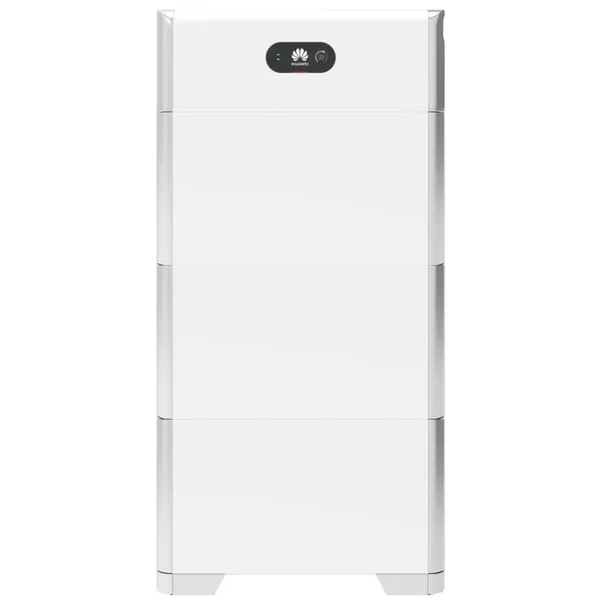
HV-Speicher Komplettset 15 kWh » Huawei LUNA2000-5-S0 inkl. Leistungsmodul LUNA2000-5kW-C0
6.199,00 €
Endpreis inkl. USt., zzgl. Versandkosten. Preisstand: 14.10.2026.
Häufige Fragen
Ist Fronius Solar.web wirklich kostenlos?
Ja, die Basis-Version von Solar.web ist komplett kostenlos und ohne Werbung. Inklusive sind Live-Daten, Tages-, Monats- und Jahresansichten und die Energiebilanz mit Smart Meter. Kostenpflichtig ist nur Solar.web Premium mit Zusatzfunktionen wie Ertragsprognose, individuellen Reports, Rentabilitätsübersicht und Energiekosten-Assistent. Den Preis zeigt Fronius bei der Buchung je nach Laufzeit an.
Brauche ich für Solar.web zwingend einen Fronius Smart Meter?
Nein, der Login funktioniert auch ohne Smart Meter, du siehst dann aber nur die PV-Erzeugung. Für Eigenverbrauchsquote, Autarkiegrad und das Sankey-Diagramm mit Energieflüssen ist der Smart Meter (TS 65A-3 oder IP) Pflicht. Wir empfehlen ihn bei jeder Anlage größer 3 kWp.
Was tun, wenn der Fronius Solar.web Login nicht funktioniert?
Zuerst auf der Login-Seite „Passwort vergessen?“ nutzen und ein neues Passwort setzen: 10 bis 30 Zeichen mit Groß- und Kleinbuchstaben, einer Zahl und einem Sonderzeichen. Bei neuen Konten muss vorher der Bestätigungslink aus der Registrierungs-Mail geöffnet und die erste Anmeldung abgeschlossen sein. Hilft das nicht, kontaktierst du den Fronius-Kundenservice mit deiner Benutzer-E-Mail-Adresse.
Warum zeigt mein Solar.web Dashboard plötzlich keine Daten mehr?
Meistens ist der Datalogger offline, etwa nach einem Routerwechsel, einem neuen WLAN-Passwort oder bei schwachem WLAN. Fronius empfiehlt einen Neustart: Batterie aus, Wechselrichter AC- und DC-seitig trennen, Router vom Strom nehmen und alles wieder einschalten. Am Wechselrichter sollten mindestens zwei von vier WLAN-Balken anliegen, sonst ist ein LAN-Kabel die sichere Lösung.
Kann ich Solar.web mit Home Assistant oder ioBroker koppeln?
Ja. Fronius bietet eine offizielle Home-Assistant-Integration namens fronius, sie liest die Wechselrichter-Daten direkt per lokaler HTTP-Schnittstelle aus, ohne Cloud-Zwang. Für ioBroker gibt es den Adapter iobroker.fronius. Beide Wege sind kostenlos und unabhängig von Solar.web Premium.
Wie unterscheidet sich Solar.web von der Fronius Solar.start App?
Solar.web ist die Monitoring-App für den Endkunden: Live-Daten, Charts, Energiebilanz. Solar.start ist die Inbetriebnahme- und Konfigurations-App für Installateure: Netz-Codes, Wirkleistungsbegrenzung, Modbus-Einstellungen, Firmware-Updates. Als Anlagenbetreiber brauchst du in der Regel nur Solar.web.
Lohnt sich Solar.web Premium für eine 10-kWp-Anlage mit Speicher?
Das hängt vor allem von deinem Stromtarif ab. Mit Speicher, GEN24 oder Verto und einem dynamischen Tarif bringt der Energiekosten-Assistent den größten Mehrwert, weil er Laden und Entladen nach dem Strompreis steuert. Mit festem Tarif reicht für die meisten Haushalte die kostenlose Version. Den Abo-Preis zeigt Fronius bei der Buchung je nach Laufzeit an.
Wie lautet die Adresse für den Fronius Solar.web Login?
Der Login liegt unter www.solarweb.com. Dort klickst du auf „Login“ und meldest dich mit E-Mail-Adresse und Passwort deines Fronius-Kontos an. Dasselbe Konto funktioniert auch in der Solar.web App für iOS und Android.
Wie heißt die Fronius App für den Wechselrichter?
Zum Überwachen nutzt du die App „Fronius Solar.web“, zum Einrichten des Wechselrichters und zum Anlegen der Anlage die App „Fronius Solar.start“. Für die Wallbox Wattpilot gibt es zusätzlich die App „Solar.wattpilot“. Alle drei sind kostenlos im App Store und bei Google Play.
Wie richte ich Fronius Solar.web ein?
Fronius-Konto auf solarweb.com registrieren und per E-Mail-Link bestätigen, Wechselrichter mit Solar.start ins Netzwerk bringen, dann meldest du dich in der Solar.web App an. Erscheint die Anlage nicht automatisch, fügst du sie mit der Datalogger-ID (beginnt mit 239 oder 240) oder bei GEN24, Tauro, Verto und Argeno mit dem V.Code vom Typenschild hinzu.
Wie gebe ich meinem Installateur Zugriff auf Solar.web?
In Solar.web unter „Einstellungen“ → „Rechte“ die E-Mail-Adresse des Installateurs eintragen und ihn als Anlagenwart festlegen. Das darf nur der Besitzer der Anlage. Der Installateur muss seine Solar.web-Registrierung vorher vollständig abgeschlossen haben. Wer nur zuschauen soll, bekommt Gastrechte.
Was bedeutet Status 999 oder 996 in Solar.web?
Status 999 heißt, dass ein Wechselrichter im eingestellten Zeitraum keine Daten hochgeladen hat. Status 996 heißt, dass eine Datenquelle in diesem Zeitraum keine Verbindung zu Solar.web hatte. Ursache ist meist die Internetverbindung vor Ort, zum Beispiel nach einem Routerwechsel. Den Zeitraum stellst du unter „Einstellungen“ → „Servicemeldungen“ ein.
PV-Ersparnis-Kurzrechner
Schätze in Sekunden, was deine Solaranlage jährlich erzeugt und einspart.
Unverbindliche Schätzung auf Basis von Durchschnittswerten. Die tatsächlichen Werte hängen von Standort, Komponenten und Stromtarif ab.
PV-Ertragsrechner